 Éditeur Python
Les trois canaux
Chaque pixel de la photo est un triplet (r, g, b). Léa se demande à quoi ressemblerait
son papillon si l'on ne gardait qu'une seule de ces trois composantes : seulement le rouge, seulement
le vert, seulement le bleu. On appelle ces trois « couches » de l'image les canaux de couleur.
Une photo plus petite
Python s'exécute ici dans votre navigateur, ce qui est plus lent qu'un Python installé sur
l'ordinateur. Pour que les traitements ne prennent que quelques secondes, les exercices de cette
page utilisent une version réduite de la photo, papillon-petit.jpg, de 400 × 266 pixels.
Elle est copiée automatiquement à côté de votre programme.
Parcourir tous les pixels d'une image
Pour transformer une image, on la parcourt avec deux boucles imbriquées : l'une sur les
abscisses x, l'autre sur les ordonnées y. Pour chaque pixel, on lit sa
couleur dans l'image d'origine, on calcule la nouvelle couleur, et on l'écrit au même endroit dans
une nouvelle image, de mêmes dimensions. On dispose ainsi à la fois de l'image d'origine, dont
on lit les pixels, et de l'image transformée.
sortie = Image.new("RGB", (image.width, image.height))
for x in range(image.width):
    for y in range(image.height):
        r, g, b = image.getpixel((x, y))
        # calculer la nouvelle couleur à partir de r, g et b
        # puis l'écrire avec sortie.putpixel((x, y), ...)
Isoler un canal
À faire vous-même
Exercice 10.1. Complétez le programme pour que chaque pixel de l'image de sortie garde la composante rouge du pixel d'origine, avec des composantes verte et bleue nulles.
Correction
from PIL import Image

image = Image.open("papillon-petit.jpg")
sortie = Image.new("RGB", (image.width, image.height))

for x in range(image.width):
    for y in range(image.height):
        r, g, b = image.getpixel((x, y))
        sortie.putpixel((x, y), (r, 0, 0))

sortie.show()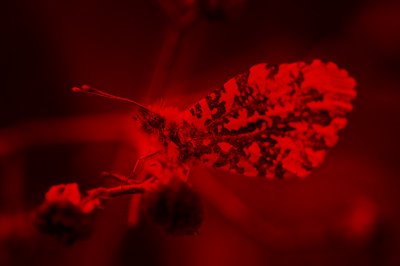
À faire vous-même
Exercice 10.2. Faites de même pour les canaux vert et bleu : construisez et affichez
l'image sortie_verte, puis l'image sortie_bleue.
Correction
from PIL import Image

image = Image.open("papillon-petit.jpg")

sortie_verte = Image.new("RGB", (image.width, image.height))
for x in range(image.width):
    for y in range(image.height):
        r, g, b = image.getpixel((x, y))
        sortie_verte.putpixel((x, y), (0, g, 0))
sortie_verte.show()

sortie_bleue = Image.new("RGB", (image.width, image.height))
for x in range(image.width):
    for y in range(image.height):
        r, g, b = image.getpixel((x, y))
        sortie_bleue.putpixel((x, y), (0, 0, b))
sortie_bleue.show()
Les deux traitements ne diffèrent que par le triplet écrit dans l'image de sortie. Seule la dernière image affichée reste visible dans l'onglet Graphisme.
Un papillon à la Warhol
L'artiste Andy Warhol est célèbre pour ses portraits répétés, où chaque copie reçoit des couleurs différentes, comme celui-ci :
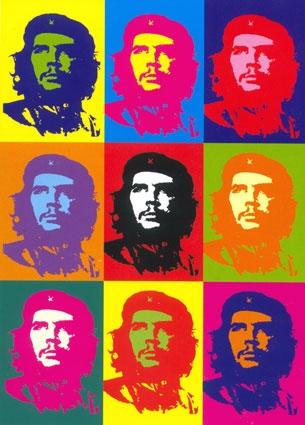
Léa veut réaliser une image du même type : l'image d'origine et ses trois canaux rouge, vert et bleu, disposés en carré.
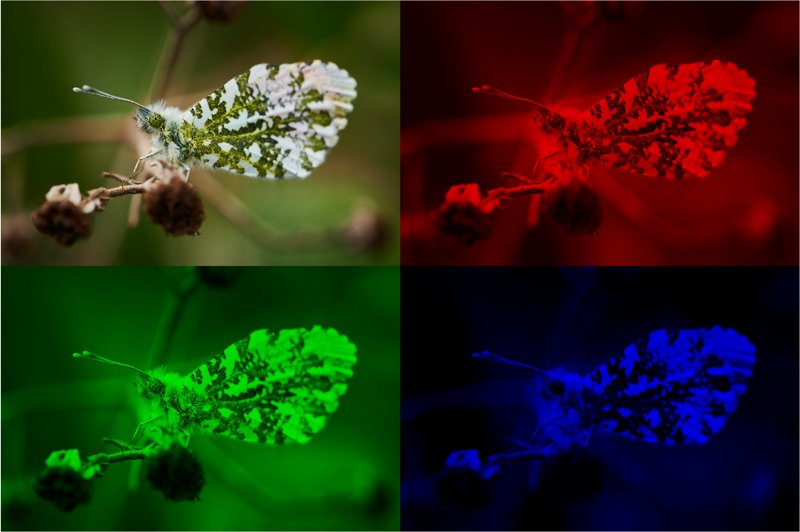
L'image de sortie doit être deux fois plus large et deux fois plus haute que l'image d'origine. Un
même pixel (x, y) de l'image d'origine donne alors quatre pixels dans l'image de sortie,
obtenus en décalant les coordonnées :
| Quart | Coordonnées dans la sortie | Couleur |
|---|---|---|
| en haut à gauche | (x, y) | (r, g, b) |
| en haut à droite | (x + largeur, y) | (r, 0, 0) |
| en bas à gauche | (x, y + hauteur) | (0, g, 0) |
| en bas à droite | (x + largeur, y + hauteur) | (0, 0, b) |
Pour conserver le résultat, la méthode
save
enregistre une image dans un fichier : sortie.save("papillons-warhol.jpg"). Dans l'éditeur,
le bouton « Télécharger un fichier » permet ensuite de récupérer ce fichier sur votre ordinateur.
À faire vous-même
Exercice 10.3. Construisez l'image à la Warhol, affichez-la, puis enregistrez-la dans le
fichier papillons-warhol.jpg et téléchargez-la.
Correction
from PIL import Image

image = Image.open("papillon-petit.jpg")
largeur, hauteur = image.size

sortie = Image.new("RGB", (2 * largeur, 2 * hauteur))
for x in range(largeur):
    for y in range(hauteur):
        r, g, b = image.getpixel((x, y))
        sortie.putpixel((x, y), (r, g, b))
        sortie.putpixel((x + largeur, y), (r, 0, 0))
        sortie.putpixel((x, y + hauteur), (0, g, 0))
        sortie.putpixel((x + largeur, y + hauteur), (0, 0, b))

sortie.show()
sortie.save("papillons-warhol.jpg")
Une seule double boucle suffit : chaque pixel lu dans l'image d'origine est écrit quatre fois dans l'image de sortie, avec quatre couleurs et quatre décalages différents.
Le papillon dans le miroir
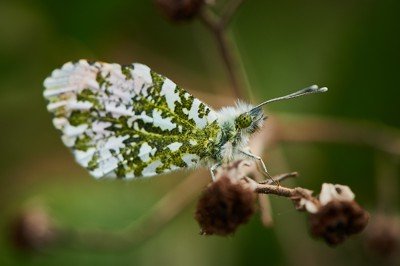
Pour obtenir l'image symétrique (la gauche et la droite inversées), chaque pixel garde son ordonnée,
mais son abscisse est « retournée » : le pixel lu en (x, y) est écrit en
(largeur - 1 - x, y). Le pixel d'abscisse 0 va ainsi à l'abscisse largeur - 1,
et réciproquement.
À faire vous-même
Exercice 10.4. Construisez l'image symétrique du papillon, affichez-la, puis enregistrez-la
dans le fichier papillon-symetrique.jpg.
Correction
from PIL import Image

image = Image.open("papillon-petit.jpg")
largeur, hauteur = image.size

sortie = Image.new("RGB", (largeur, hauteur))
for x in range(largeur):
    for y in range(hauteur):
        pixel = image.getpixel((x, y))
        sortie.putpixel((largeur - 1 - x, y), pixel)

sortie.show()
sortie.save("papillon-symetrique.jpg")
La couleur n'est pas modifiée : le triplet lu est écrit tel quel, seule sa position change.
À retenir
- Pour transformer une image, on la parcourt avec deux boucles imbriquées sur
xety, et on écrit le résultat dans une nouvelle image créée avecImage.new. - Chaque pixel lu est un triplet que l'on déballe :
r, g, b = image.getpixel((x, y)). - Changer les couleurs, c'est écrire un autre triplet ; changer la position, c'est écrire à d'autres coordonnées.
image.save("nom.jpg")enregistre une image dans un fichier.
Les couleurs du papillon n'ont plus de secret pour Léa. Il lui reste à faire de vraies retouches : passer sa photo en noir et blanc, et régler sa luminosité.