 Éditeur Python
Développer la photo
Jusqu'ici, Léa a travaillé sur des pixels qu'elle écrivait elle-même. Il est temps de passer à ses
vraies photos. Pour cela, elle utilise Pillow, une bibliothèque Python qui permet
d'ouvrir, de modifier et d'enregistrer des images. Son module s'appelle PIL
(Python Imaging Library).
Une bibliothèque construite sur les tuples
Une image manipule sans cesse des informations faites de plusieurs nombres qui vont ensemble : les deux dimensions de l'image, les deux coordonnées d'un pixel, les trois composantes de sa couleur. Ce sont exactement des valeurs composées : leur nombre d'éléments est fixe, et c'est la position de chaque élément qui lui donne son sens. Pillow les représente donc toutes par des tuples :
| Information | Tuple | Exemple | Sens de chaque position |
|---|---|---|---|
| Dimensions de l'image | un couple | (1600, 1065) |
largeur, puis hauteur (en pixels) |
| Position d'un pixel | un couple | (10, 20) |
abscisse x, puis ordonnée y |
| Couleur d'un pixel | un triplet | (255, 128, 0) |
composantes rouge, verte, bleue (canaux de couleur) |
Toutes les fonctions de Pillow que nous allons utiliser reçoivent ou renvoient ces tuples :
image.sizeest le couple des dimensions ;image.resize((largeur, hauteur))etImage.new("RGB", (largeur, hauteur))reçoivent un couple de dimensions ;image.getpixel((x, y))reçoit un couple de coordonnées et renvoie un triplet de couleur ;image.putpixel((x, y), (r, g, b))reçoit un couple de coordonnées et un triplet de couleur.
Tout ce que nous avons appris sur les tuples va donc servir : les créer, lire leurs éléments par
indice, les déballer avec r, g, b = …, et calculer de nouveaux tuples. Attention aux
doubles parenthèses que l'on rencontrera souvent : dans image.getpixel((x, y)),
les parenthèses extérieures sont celles de l'appel de la fonction, les parenthèses intérieures
construisent le couple (x, y), qui est l'unique argument.
Le fichier de la photo
Lorsque vous ouvrez l'éditeur Python d'un exercice de cette page, la photo
papillon.jpg est automatiquement copiée à côté de votre programme : on peut l'ouvrir
simplement par son nom. Les images affichées par le programme apparaissent dans l'onglet
Graphisme de l'éditeur.
Ouvrir et afficher une image
On importe d'abord Image depuis le module PIL. La fonction Image.open ouvre un fichier image, et la méthode
show affiche l'image obtenue :
from PIL import Image

image = Image.open("papillon.jpg")
image.show()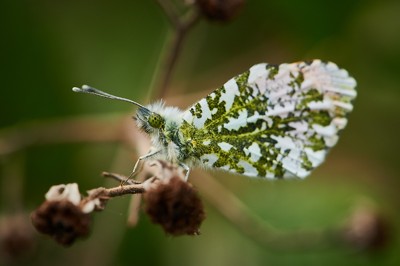
papillon.jpgLes dimensions : un couple
Les dimensions d'une image sont rangées dans image.size. C'est un couple
(largeur, hauteur), exprimé en pixels : on peut donc le « déballer » en deux variables.
Les attributs image.width et image.height donnent aussi directement la
largeur et la hauteur.
largeur, hauteur = image.size
print("Cette image mesure", largeur, "x", hauteur, "pixels")
Affichage :
Cette image mesure 1600 x 1065 pixelsRedimensionner une image
La méthode resize
reçoit les nouvelles dimensions sous la forme d'un couple (largeur, hauteur).
Elle ne modifie pas l'image : elle renvoie une nouvelle image, aux dimensions demandées.
Pour conserver le résultat, il faut donc l'associer à un nom, par exemple en réaffectant le nom
image.
À faire vous-même
Exercice 9.1. Remplacez image par une image deux fois moins large et deux fois
moins haute, puis vérifiez ses nouvelles dimensions. Attention : les dimensions doivent être des
nombres entiers.
Correction
from PIL import Image

image = Image.open("papillon.jpg")
print(image.size)      # (1600, 1065)

image = image.resize((image.width // 2, image.height // 2))

print(image.size)      # (800, 532)
image.show()
On utilise la division entière //, car une dimension est un nombre entier de pixels.
Les doubles parenthèses sont indispensables : resize reçoit un seul argument,
le couple des nouvelles dimensions.
Lire un pixel
Chaque pixel est repéré par ses coordonnées (x, y), encore un couple. Attention,
l'origine (0, 0) est le coin en haut à gauche de l'image : x augmente
vers la droite, et y augmente vers le bas.
La méthode getpixel
reçoit le couple des coordonnées et renvoie la couleur du pixel sous la forme d'un triplet
(r, g, b) :
pixel = image.getpixel((0, 0))
print(pixel)
Affichage :
(23, 41, 0)Le pixel du coin en haut à gauche est vert sombre : peu de rouge, un peu de vert, pas de bleu.
À faire vous-même
Exercice 9.2. Dans l'image papillon.jpg d'origine :
- affichez séparément les composantes rouge, verte et bleue du pixel de coordonnées
(400, 250); - affichez le pixel situé tout en bas à droite de l'image. Quelles sont ses coordonnées ?
Correction
from PIL import Image

image = Image.open("papillon.jpg")

r, g, b = image.getpixel((400, 250))
print("rouge :", r, "vert :", g, "bleu :", b)    # rouge : 63 vert : 80 bleu : 25

largeur, hauteur = image.size
print(image.getpixel((largeur - 1, hauteur - 1)))  # (43, 64, 5)
Les abscisses vont de 0 à largeur - 1 et les ordonnées de 0 à hauteur - 1 :
le pixel en bas à droite a donc pour coordonnées (1599, 1064).
Créer une image et écrire des pixels
Créer une image
Image.new("RGB", (largeur, hauteur)) crée une nouvelle image, aux dimensions données
par le couple (largeur, hauteur). Le texte "RGB" indique que chaque pixel
aura trois composantes rouge, verte et bleue. Tous les pixels de cette nouvelle image sont noirs,
c'est-à-dire (0, 0, 0).
sortie = Image.new("RGB", (200, 100))
print(sortie.size)
print(sortie.getpixel((10, 20)))
Affichage :
(200, 100)
(0, 0, 0)
Écrire un pixel : putpixel
La méthode
putpixel
change la couleur d'un pixel d'une image. Elle s'utilise ainsi :
image.putpixel((x, y), (r, g, b))Elle reçoit deux arguments, qui sont tous les deux des tuples :
- le couple des coordonnées
(x, y)du pixel à modifier ; - le triplet de la nouvelle couleur
(r, g, b), dont les trois composantes sont des entiers entre 0 et 255.
putpixel ne renvoie rien : elle modifie l'image elle-même. Contrairement à un
tuple, une image Pillow est donc modifiable. On le vérifie en relisant le pixel avec
getpixel :
sortie = Image.new("RGB", (200, 100))
print(sortie.getpixel((10, 20)))
sortie.putpixel((10, 20), (255, 0, 0))
print(sortie.getpixel((10, 20)))
Affichage :
(0, 0, 0)
(255, 0, 0)
Le pixel de coordonnées (10, 20), noir au départ, est devenu rouge. Pour colorier
plusieurs pixels, on appelle putpixel dans une boucle. Ce programme trace par exemple
une ligne horizontale rouge au milieu d'une image noire : seule l'abscisse x change,
l'ordonnée reste 50.
sortie = Image.new("RGB", (200, 100))
for x in range(200):
    sortie.putpixel((x, 50), (255, 0, 0))
sortie.show()
Attention !
Les coordonnées doivent désigner un pixel de l'image (x entre 0 et
largeur - 1, y entre 0 et hauteur - 1), sinon Python signale
une erreur IndexError. Et les composantes de la couleur doivent être des
entiers : (127.5, 0, 0) provoque une erreur.
Remarque
Cette façon de modifier une image pixel par pixel est lente, mais elle est facile à comprendre : c'est celle que nous utiliserons dans les pages suivantes.
À faire vous-même
Exercice 9.3. Dessinez le drapeau français dans une image de 300 × 200 pixels : trois bandes
verticales de même largeur, bleue (0, 85, 164), blanche (255, 255, 255)
et rouge (239, 65, 53). Il faudra parcourir tous les pixels avec deux boucles imbriquées.
Correction
from PIL import Image

bleu = (0, 85, 164)
blanc = (255, 255, 255)
rouge = (239, 65, 53)

drapeau = Image.new("RGB", (300, 200))
for x in range(300):
    for y in range(200):
        if x < 100:
            drapeau.putpixel((x, y), bleu)
        elif x < 200:
            drapeau.putpixel((x, y), blanc)
        else:
            drapeau.putpixel((x, y), rouge)

drapeau.show()
La couleur ne dépend que de l'abscisse x. Chaque couleur est un tuple, que l'on
nomme une fois pour toutes et que l'on passe directement à putpixel.
À retenir
- Pillow représente les dimensions, les coordonnées et les couleurs par des tuples :
(largeur, hauteur),(x, y),(r, g, b). Image.open("fichier.jpg")ouvre une image ;image.show()l'affiche.image.sizeest le couple(largeur, hauteur);image.resize((l, h))renvoie une nouvelle image.- Un pixel est repéré par le couple
(x, y), avec l'origine en haut à gauche etyvers le bas. image.getpixel((x, y))renvoie le triplet(r, g, b);image.putpixel((x, y), (r, g, b))change la couleur d'un pixel (l'image est modifiée).Image.new("RGB", (largeur, hauteur))crée une image noire.
Léa sait maintenant lire et écrire chacun des pixels de sa photo. Elle va pouvoir s'amuser avec ses couleurs : direction la page suivante, et Andy Warhol !